
FIRST CH TOOLS / 画像 / 88 RICHMENU CHECK
LINEリッチメニューの設定表作成・画像分割チェック
リッチメニュー画像に分割線を重ね、ボタンごとに線の際の文字切れを確認。動作・URLを書けば、引継ぎ用の設定表になります。
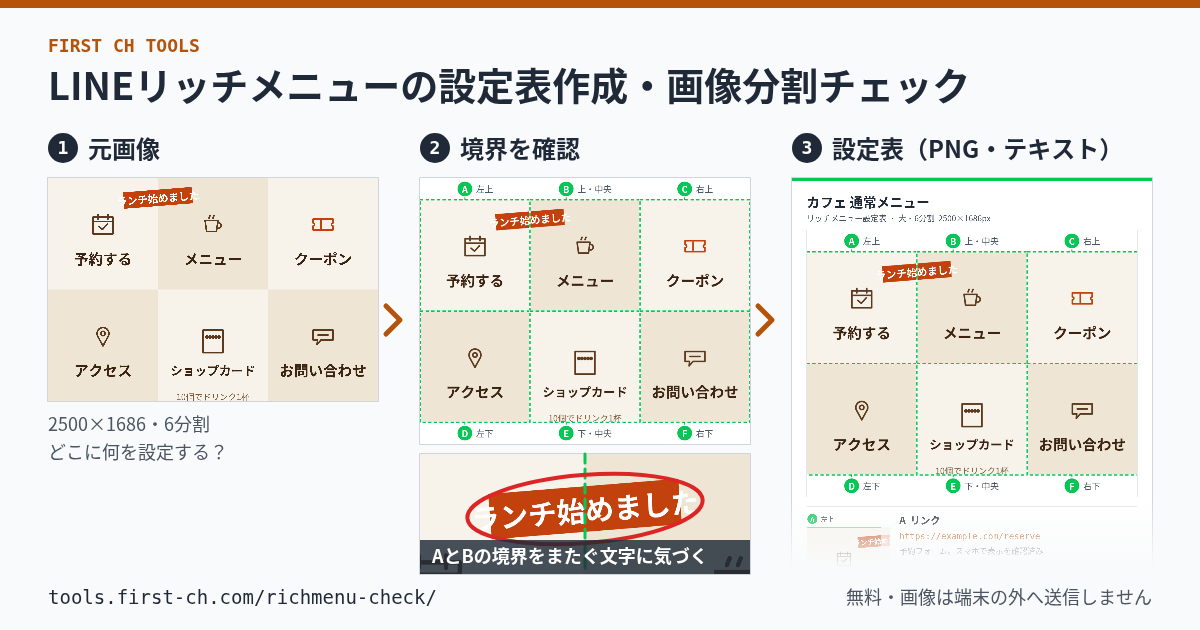
全体図(分割線と番号。番号は画像の外の帯に出します)
ボタンごとの設定 (切り抜きの白い部分は隣のボタン)
設定表(1枚の画像)
コピーするテキストを見る
登録用のJPEG
選んだ型の規定サイズにして、1MB以下を目標に品質を下げます(作っている間も上の入力は使えます)。
容量の目安: 公式マニュアル・Messaging API はともに1MB以下(出典: LINEヤフー for Business「リッチメニューを作成する」・LINE Developers「リッチメニューの画像をアップロードする」/2026-11-02 確認)。ここでは 1MB を 1,000,000 バイトとして判定します。
画像と入力は端末の外へ送信されません。入力した設定(メニュー名・動作・URL・メモ)だけをこのブラウザに保存し、画像は保存しません。LINE の管理画面や API への登録は行いません。
How to Use
- 画像を入れる「リッチメニュー画像を選ぶ」を押すか、画像をドロップ(貼り付けでも可)します。比率に近い型が選ばれ、すぐに分割線と番号を重ねた全体図が出ます。比率が違う画像は余白を足して合わせるので、余白の色(画像の端の色・白・黒・任意の色)を選びます。まずは見本のカフェ・美容室でも試せます。
- ボタンごとに確かめて書く全体図の下に、ボタンごとの切り抜きが並びます。緑の線がタップできる範囲の境界で、白く薄い部分は隣のボタンです。文字やロゴが線の際で切れていないかを見ながら、「動作の種類」(リンク・クーポン・テキスト・ショップカード・設定しない)と、URLまたは送る文言、メモを書きます。
- 送る・登録用の画像を作る「設定表を保存」で、全体図・切り抜き・入力内容を1枚にまとめたPNG(幅1080px)を保存します。LINEやメールにそのまま貼れます。同じ内容はテキストでもコピーできます。「規定サイズのJPEGを作る」で、型の大きさにした1MB以下を目標のJPEGを作り、保存後の実寸法と実容量を確かめて保存します。
About This Tool
設定表作成と画像分割チェック
リッチメニューは、LINE公式アカウントのトーク画面の下に出るメニューです。1枚の画像を背景にし、テンプレートで決まった範囲ごとにタップしたときの動作を設定します。画像を作る人と管理画面で設定する人が別だと、「Bのボタンは何のURLだったか」「このクーポンはどれか」をチャットで何往復もやり取りしがちです。このページは、画像と設定を1枚の表にまとめて渡せるようにし、ついでに境界の際で文字が切れていないかと規定サイズ・容量を確かめます。
型は、LINE公式アカウントの管理画面の「テンプレートを選択」にある大の6分割(上下2段×左右3列・2500×1686px)と小の2分割(左右2等分・2500×843px)の2つです(公式マニュアルの図で確認)。番号は管理画面と同じく左上から A・B・C…の順です。範囲の境界は、横幅2500pxを3等分した 833・1667px、高さ1686pxを2等分した 843px(小は横 1250px)で引いています。切り抜きは各範囲の短い辺の12%だけ外側も含めて拡大し、外側を白く薄めて表示します。
動作の種類は、管理画面の「アクション」の選択肢(リンク・クーポン・テキスト・ショップカード・設定しない)に合わせています。公式マニュアルでは、URL・クーポンを選んだときはアクションラベル(最大20文字)の入力が必須で、すべてを「アクションなし」にはできません。画像は JPG・JPEG・PNG、容量は1MB以下です。Messaging API で登録する場合も、リッチメニューの画像の要件は JPEG か PNG・最大1MB です(いずれも2026-11-02に確認)。
画像サイズ調整・1MB以下のJPEG作成
比率が違う画像は、型の規定サイズ(2500×1686 か 2500×843)に拡大縮小して中央に置き、余白を足して合わせます。JPEG は、まず品質92で書き出し、1MBを超えるときは品質40〜92の間を二分探索して、1MB(1,000,000バイト)以下に収まる最も高い品質を選びます。保存するファイルそのものを読み直して、実寸法と実容量を表示します。透明な部分は余白の色で塗ります。リッチメニューのデザインの作成、文字が境界にまたがっているかの自動判定、自由な分割、トリミング、ほかの型や寸法、PNGの圧縮、管理画面・APIへの登録には対応していません。読み込みと書き出しはすべてお使いのブラウザの中で行い、画像と入力内容は端末の外へ送信されません。